系統介紹
遊戲安裝與設定

- 2026-05-14 15:43
- 0
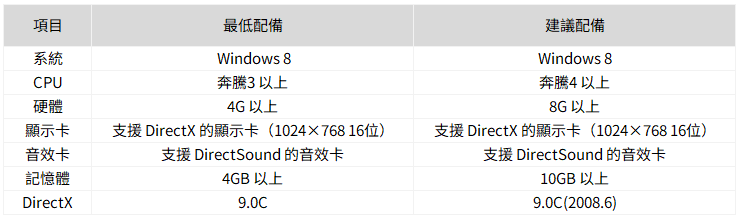
2.遊戲安裝及執行
1)安裝Active-X
欲登入《三國盟戰》,請點選「安裝」以安裝由 CDN 發布的 ActiveX 控制項。
※ ActiveX 為 CDN 提供之項目,若您選擇了自動安裝,請按照下列步驟進行安裝。
2)下載用戶端
請下載《三國盟戰》用戶端安裝檔案並安裝至您的電腦。
※ 若在 Windows 7, 8, Vista 發生下載錯誤時
使用 Windows 7, 8 或 Vista 的使用者,若因網際網路安全性層級或受保護模式導致下載錯誤,請前往「網際網路選項」的安全性設定,取消勾選「啟用受保護模式」,並將安全性層級調低至「中」,然後再次嘗試下載。
在執行啟動器之前,請先以管理員權限執行,以進行遊戲登入。
※ 下載注意事項
安裝下載所需的 Active-X 以進行安裝檔下載。
※ 下載 Active-X 手動安裝
若您在點擊下載後,因 Active-X 安裝過程發生錯誤而無法自動安裝,請按照圖示下載 Active-X 安裝視窗中的「手動安裝」檔,安裝完成後再下載遊戲用戶端。
3) 點擊《三國盟戰》捷徑即可開啟啟動器視窗。
4) 執行遊戲啟動器
執行遊戲啟動器後,請點擊「開始遊戲」。
登入後選擇伺服器即可開始遊戲。
3. 遊戲啟動器設定
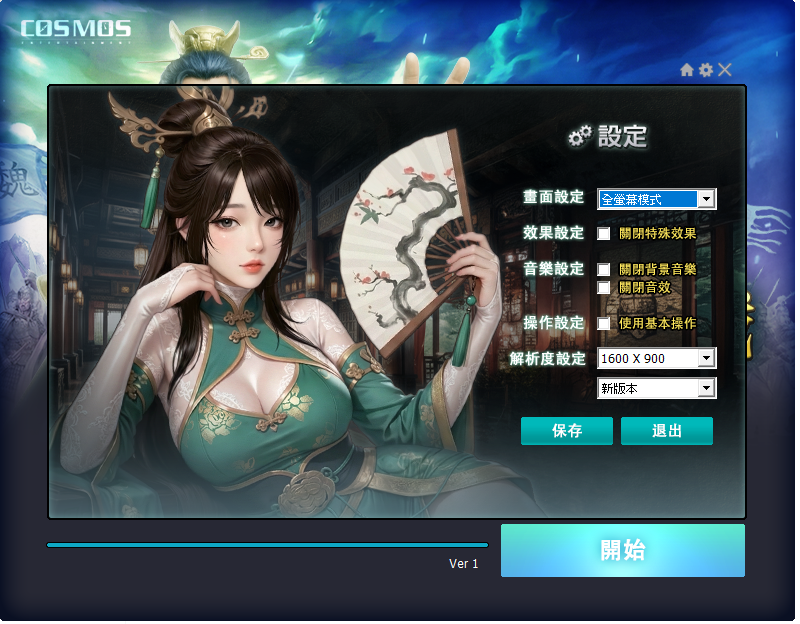
遊戲介面設定
啟動遊戲啟動器後,點擊【設定】即可進行以下選項配置:
畫面設定:勾選視窗模式後,遊戲以視窗模式執行。
效果設定:關閉特殊效果後,將不再顯示相關特效。
音樂設定:關閉背景音樂後,不再播放BGM。
效果音樂設定:關閉音效後,刀劍聲、怪物受擊等效果音將不再播放。
使用基本操作:勾選則啟用基礎操作;未勾選則使用快捷操作模式。
解析度設定(視窗模式):可選擇1280×720或1600×900。